
LMA LearnDash & WooCommerce | Création d’un produit
WooCommerce permet de gérer la vente de cours LearnDash sous la forme de produits.
Pour créer un nouveau produit
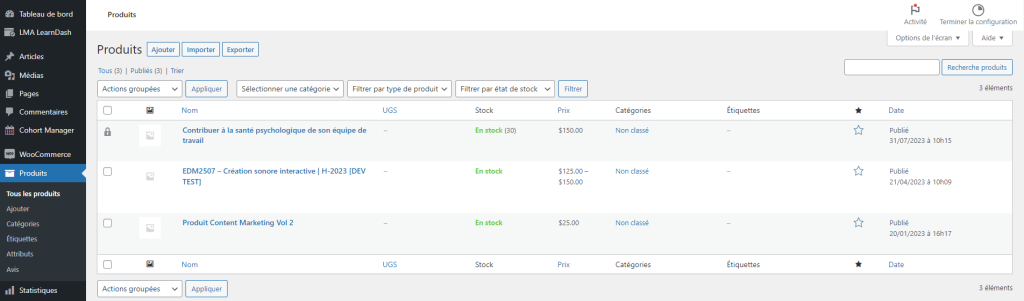
- Dans la colonne de gauche de l’administration WordPress, sélectionnez l’onglet « Produits »
- Créez un nouveau produit
- Pour créer un nouveau produit, cliquez sur le bouton « Ajouter » dans le coin supérieur gauche.
- Ajoutez les informations du produit
- Vous pouvez ajouter la description qui s’affiche sur la page du produit
- Dans la colonne de droite, vous pouvez ajouter l’image produit. C’est l’image qui sera utilisée pour représenter le produit un peu partout sur le site.
- Toujours dans la colonne de droite, vous pouvez également ajouter des images à la Galerie produit. Celle-ci peut afficher des images supplémentaires dans la page du produit.
- Liez le cours concerné au produit nouvellement créé
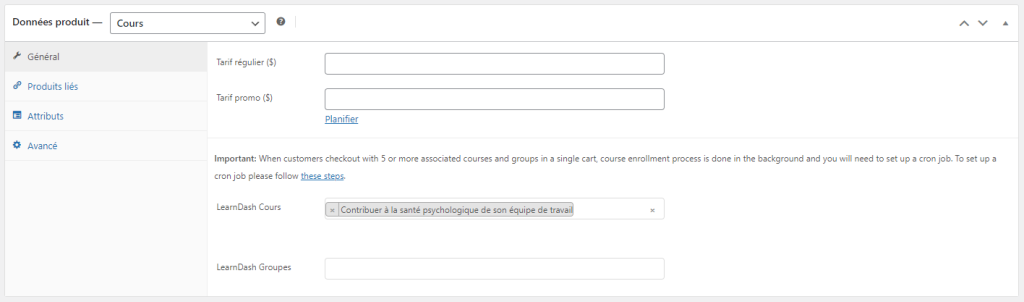
- Dans la section Données produit, assignez le type de produit pour le type « Cours ».
- Au besoin, vous pouvez ajouter un groupe d’utilisateurs concerné au même endroit
- Sauvegardez le produit une fois les modifications apportées grâce au bouton dédié dans le coin supérieur droit de l’écran
Réglages supplémentaires
- WooCommerce permet d’ajouter
- une quantité limite de places disponibles, à l’aide d’un inventaire. Une fois la quantité de produits atteinte, le produit sera affiché comme en « Rupture de stock »
- plusieurs prix pour un même produit.
- Si vous désirez poursuivre sans limiter la quantité de places disponibles d’un cours ni sans enregistrer plusieurs prix
- Enregistrez le prix désiré dans le champ « Tarif régulier »
- Sauvegardez le produit une fois les modifications apportées grâce au bouton dédié dans le coin supérieur droit de l’écran
- Si vous désirez enregistrer plusieurs prix pour un même produit
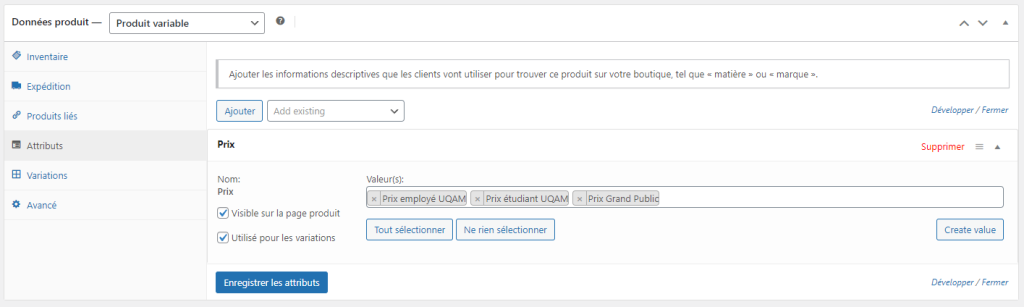
- Modifiez le type de produit pour le type « Produit variable »
- Sélectionnez l’onglet « Attributs »
- Ajoutez l’attribut « Prix » ainsi que les valeurs souhaitées, c’est à dire le nom de celles-ci
- Exemple: « Prix employé UQAM | Prix étudiant UQAM | Prix Grand Public »
- Si vous désirez que le nom de ces valeurs soit affiché dans la description du produit, cochez la case « Visible sur la page produit »
- Laissez cocher la case « Utilisé pour les variations », qui sera utilisée plus tard
- Sauvegardez le tout en cliquant sur le bouton « Enregistrer les attributs »
- Ajoutez l’attribut « Prix » ainsi que les valeurs souhaitées, c’est à dire le nom de celles-ci
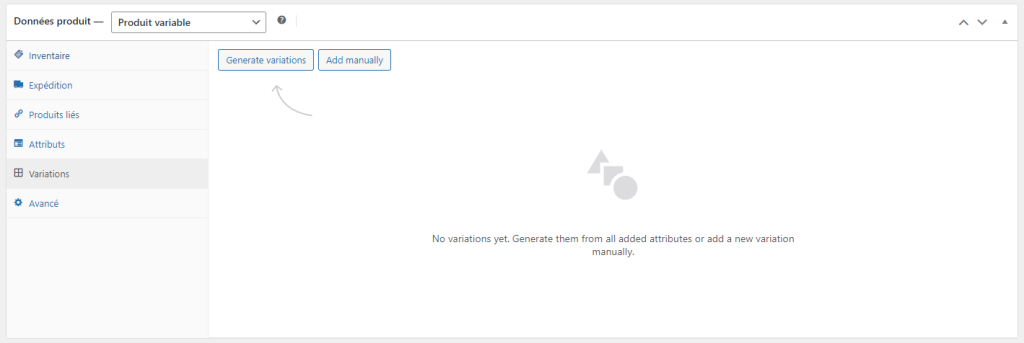
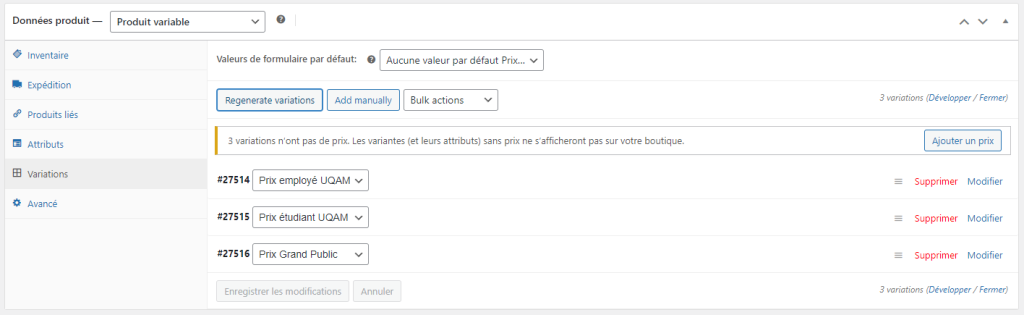
- Sélectionnez ensuite l’onglet « Variations »
- Cliquez sur le bouton « Generate variations ». Ceci créera une variation du produit pour chacune des valeurs d’attributs créées plus tôt. Il est normal qu’un message d’avertissement apparaisse à cette étape.
- Pour chaque nouvelle variation:
- Au besoin, vous pouvez téléverser une image
- Cochez la case « Virtuel », puisque le produit ne sera pas un item physique. Cette étape retirer les notions de poids, de grandeur et d’expédition, qui sont superflues dans le cas de cours
- Ajoutez un tarif régulier
- Au besoin, vous pouvez ajouter le cours concerné
- Au besoin, vous pouvez ajouter un groupe d’utilisateurs concerné au même endroit
- Sauvegardez le tout en cliquant sur le bouton « Enregistrer les modifications »
- Sauvegardez le produit une fois les modifications apportées grâce au bouton dédié dans le coin supérieur droit de l’écran
- Si vous désirez limiter la quantité de places disponibles d’un cours
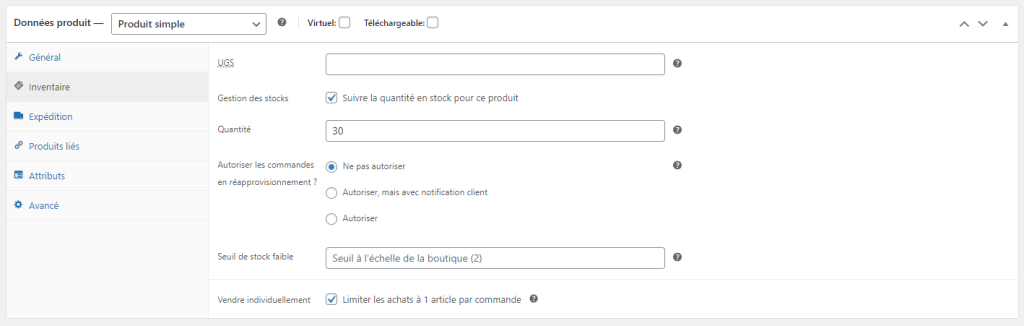
- Modifiez le type de produit pour le type « Produit simple » ou « Produit variable »
- À l’onglet « Inventaire », cochez la case « Suivre la quantité en stock pour ce produit »
- Entrez la quantité maximum de produits disponibles dans le champ « Quantité »
- Assurez-vous que le champ « Autoriser les commandes en réapprovisionnement ? » soit coché avec la case « Ne pas autoriser »
- Sauvegardez le produit une fois les modifications apportées grâce au bouton dédié dans le coin supérieur droit de l’écran
Pour diriger la page du cours vers la page du nouveau produit
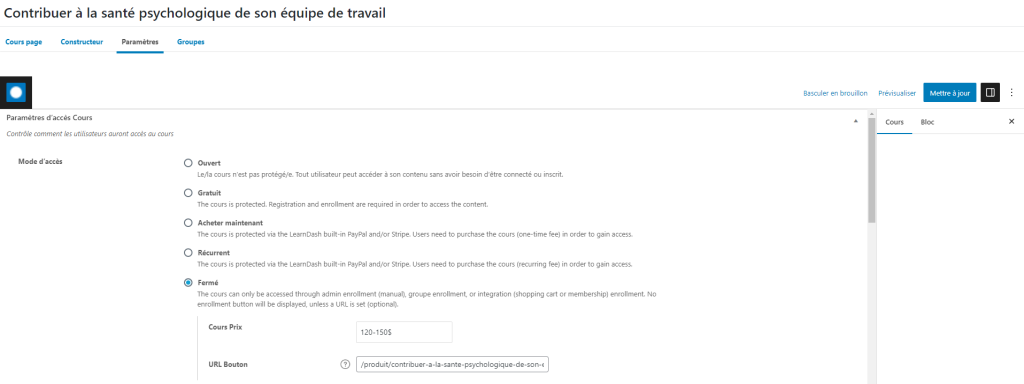
- Sur la page d’édition du cours concerné, cliquez sur l’onglet « Paramètres »
- Dans la section Mode d’accès, sélectionnez la case « Fermé »
- Inscrivez dans le champ « Cours Prix » le prix ou la gamme de prix. C’est ce texte qui apparaitra dans le haut de la page de description du cours
- Inscrivez dans le champ « URL Bouton » le lien URL de la page du produit. C’est vers ce lien que dirigera le bouton dans le haut de la page de description du cours
- Sauvegardez le cours une fois les modifications apportées grâce au bouton dédié dans le coin supérieur droit de l’écran

Pour en savoir plus
- Documentation officielle
- Tutoriel vidéo (À partir de 00:45)